
Du willst einen Code einreichen?
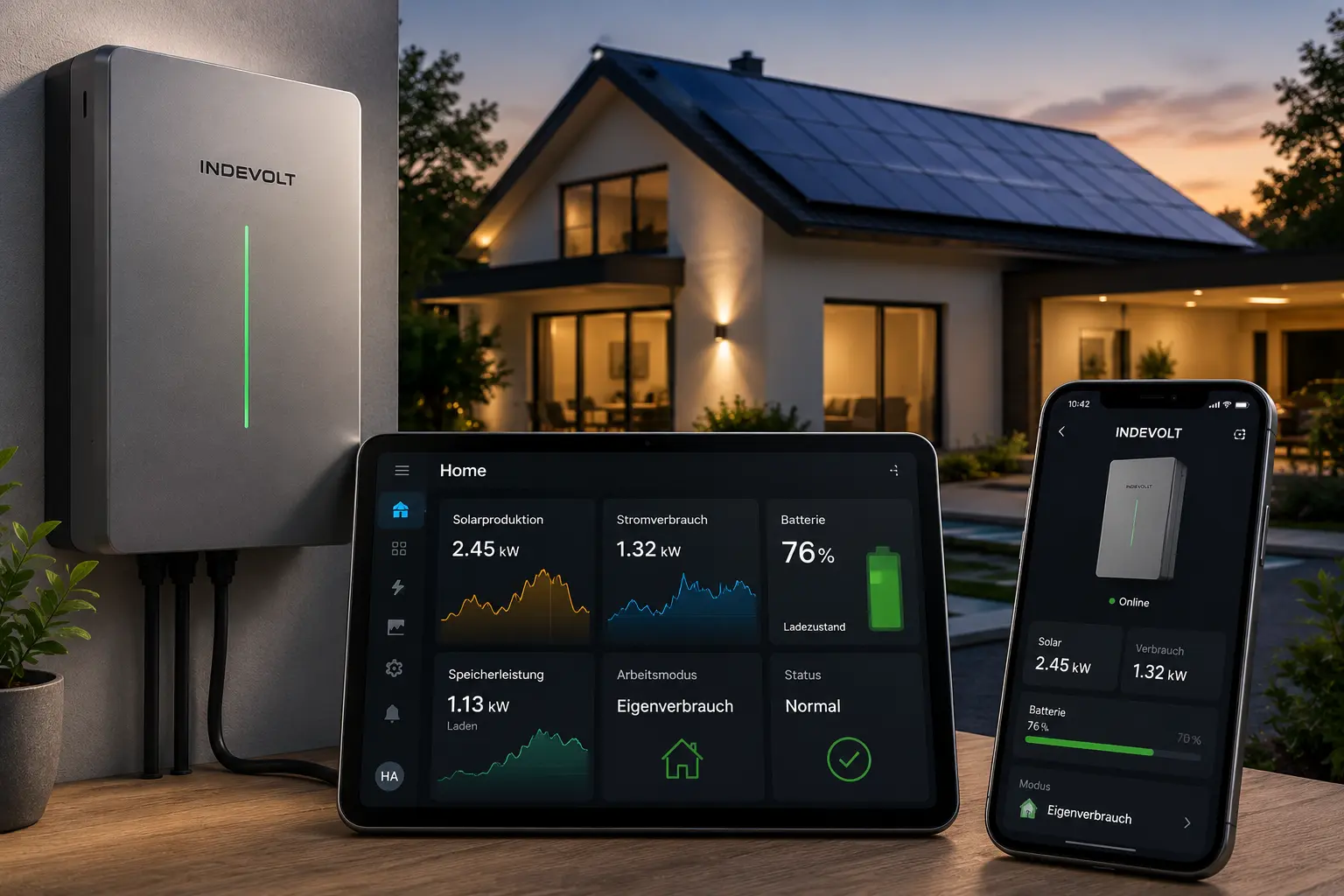
Du hast einen Indevolt Speicher und nutzt Home Assistant für dein Smart Home? Dann hast du dir bestimmt schon gefragt: Lässt sich das verbinden? Die gute Nachricht zuerst: Ja, und es ist einfacher als du vielleicht denkst.
In dieser Anleitung zeige ich dir genau, wie du deinen Indevolt Speicher mit Home Assistant verbindest. Schritt für Schritt, ohne Fachchinesisch. Am Ende kannst du deinen Speicher direkt aus Home Assistant heraus steuern, überwachen und sogar automatisieren.
Bevor wir loslegen, kurz zur Frage: Warum lohnt sich das überhaupt?
Mit der Home Assistant Integration siehst du alle wichtigen Werte deines Speichers direkt in deinem Smart Home Dashboard. Dazu gehören die aktuelle Solarproduktion, dein Stromverbrauch und der Ladezustand der Batterie. Das ist schon mal praktisch, aber das ist nur der Anfang.
Du kannst nämlich auch direkt eingreifen. Du kannst den Lademodus deines Speichers ändern, die Lade- und Entladeleistung in Echtzeit steuern und Leistungsgrenzen festlegen. Und das Beste: Du kannst eigene Automationen bauen. Zum Beispiel kann dein Speicher automatisch dann laden, wenn die Solarproduktion gerade hoch ist, oder wenn der Strompreis gerade besonders günstig ist.
Ein weiterer Vorteil: Diese Verbindung läuft komplett lokal. Das heißt, es wird keine Cloud benötigt. Deine Daten bleiben in deinem eigenen Netzwerk, und die Steuerung funktioniert auch, falls mal das Internet ausfällt.
Damit alles klappt, solltest du diese Punkte vorher checken:
Dein Indevolt Speicher muss eingeschaltet sein und eine eigene IP-Adresse im Netzwerk haben. Das passiert normalerweise automatisch. Du findest die IP-Adresse entweder im Router oder direkt in der Indevolt App.
Dein Indevolt Gerät und dein Home Assistant müssen im gleichen lokalen Netzwerk sein. Beide also über das gleiche WLAN oder den gleichen Router verbunden.
Du brauchst außerdem eine aktuelle Firmware-Version auf deinem Speicher. Ein kurzer Blick in die Indevolt App zeigt dir, ob ein Update verfügbar ist.
Und zuletzt: Home Assistant sollte bereits bei dir laufen, mit Administratorrechten für dich. Falls du Home Assistant noch nicht installiert hast, findest du dazu offizielle Anleitungen direkt auf der Home Assistant Webseite.
Bevor Home Assistant mit deinem Speicher sprechen kann, musst du in der Indevolt App eine Einstellung freischalten.
Öffne die Indevolt App auf deinem Smartphone. Gehe in die Geräteeinstellungen deines Speichers. Dort findest du den Punkt für die lokale API. Aktiviere diese Funktion und stelle das Protokoll auf HTTP.
Das war's für diesen Schritt schon. Diese eine Einstellung öffnet quasi die Tür, durch die Home Assistant später mit deinem Gerät kommunizieren kann.
Jetzt geht es in Home Assistant weiter. Hier gibt es zwei Wege, je nachdem welche Version du nutzt.
Seit der Home Assistant Version 2026.3 ist Indevolt direkt als offizielle Integration eingebaut. Das ist der einfachste Weg.
Öffne dein Home Assistant Dashboard. Gehe zu Einstellungen, dann zu Geräte & Dienste. In vielen Fällen findet Home Assistant deinen Indevolt Speicher automatisch und zeigt ihn als „Entdeckt" an. Klickst du darauf, kannst du das Gerät direkt einrichten.
Falls dein Gerät nicht automatisch erscheint, klicke auf den Button „Integration hinzufügen" unten rechts. Suche nach „Indevolt" in der Liste. Folge dann einfach den Anweisungen auf dem Bildschirm.
Du musst dabei nur die IP-Adresse deines Geräts angeben – also genau die, die du dir vorher aus der App oder dem Router notiert hast.
Falls du eine ältere Home Assistant Version nutzt oder mehr Anpassungsmöglichkeiten willst, gibt es auch eine Community-Version zum Download.
Lade dazu den Code von der GitHub-Seite als ZIP-Datei herunter. Entpacke die Datei auf deinem Computer. Suche in deinem Home Assistant Konfigurationsordner nach dem Ordner „custom_components" – falls er nicht existiert, legst du ihn einfach neu an. Kopiere den entpackten Indevolt-Ordner in diesen Bereich.
Starte danach Home Assistant einmal neu. Gehe wieder zu Einstellungen, dann Geräte & Dienste, und füge die Integration wie in Variante A beschrieben hinzu.
Nach der erfolgreichen Einrichtung siehst du in Home Assistant automatisch mehrere neue Sensoren. Dazu gehören typischerweise: Solarproduktion in Echtzeit, aktueller Stromverbrauch, Ladezustand der Batterie (in Prozent) und Lade- beziehungsweise Entladeleistung.
Wichtig zu wissen: Diese Sensoren liefern dir nur Informationen, du kannst sie nicht direkt verändern. Für die aktive Steuerung – also zum Beispiel das Ändern des Lademodus – gibt es separate Steuerelemente in Home Assistant.
Diese Steuerelemente sind allerdings nur für die neuere Gerätegeneration verfügbar, also für SolidFlex 2000 und PowerFlex 2000. Bei der einfacheren BK1600-Serie stehen dir hauptsächlich die Sensoren zur Verfügung, weniger die aktiven Steuermöglichkeiten.
Jetzt wird es richtig spannend. Eine Automation lässt deinen Speicher selbstständig handeln, ohne dass du jedes Mal in die App schauen musst.
Hier ein einfaches Beispiel: Dein Speicher soll automatisch laden, wenn deine Solarmodule viel Strom produzieren.
Gehe in Home Assistant zu Einstellungen, dann zu Automationen & Szenen. Klicke unten rechts auf „Automation erstellen" und wähle „Neue Automation erstellen".
Füge einen Auslöser hinzu – zum Beispiel: „Wenn die Solarproduktion über 500 Watt steigt". Füge danach eine Aktion hinzu. Suche dort nach „Modus" und wähle die passende Aktion für dein Gerät aus, zum Beispiel „Arbeitsmodus setzen". Wähle dein Gerät aus der Liste aus. Im Abschnitt für den Arbeitsmodus kannst du dann „Echtzeitsteuerung" wählen und Ladeleistung sowie Ziel-Ladezustand festlegen.
Speichere die Automation – fertig. Von jetzt an übernimmt dein System diese Entscheidung automatisch für dich.
Eine weitere beliebte Automation: Dein Speicher lädt automatisch, wenn dein Stromanbieter (zum Beispiel Tibber) gerade einen günstigen Preis anzeigt. Das funktioniert nach dem gleichen Prinzip, nur mit dem Strompreis als Auslöser statt der Solarproduktion.
Auch bei der besten Anleitung kann mal etwas nicht sofort klappen. Hier die häufigsten Stolpersteine:
Das Gerät wird nicht gefunden. Prüfe zuerst, ob dein Speicher wirklich eingeschaltet ist und eine IP-Adresse hat. Schau dazu in der Indevolt App unter den Netzwerkeinstellungen nach.
Verbindungsfehler beim Einrichten. Das liegt fast immer daran, dass die lokale API in der Indevolt App noch nicht aktiviert wurde. Geh zurück zu Schritt 1 und prüfe diese Einstellung noch einmal genau.
Werte aktualisieren sich nicht sofort. Das ist normal. Die Integration fragt deinen Speicher etwa alle 30 Sekunden nach neuen Daten ab. Eine kleine Verzögerung ist also völlig normal und kein Fehler.
Steuerelemente fehlen komplett. Das passiert, wenn du ein älteres Gerät wie den BK1600 nutzt. Diese Steuerelemente sind aktuell nur für die SolidFlex 2000 und PowerFlex 2000 Modelle verfügbar.
Sollte gar nichts funktionieren, wirf einen Blick in die Home Assistant Protokolle (Logs). Dort findest du meist eine genauere Fehlermeldung, die dir weiterhilft.
Die Verbindung zwischen Indevolt und Home Assistant ist für die meisten Nutzer in unter 15 Minuten erledigt. Du aktivierst die lokale API in der App, fügst die Integration in Home Assistant hinzu, und schon siehst du alle wichtigen Werte deines Speichers live auf deinem Dashboard.
Der wirkliche Mehrwert zeigt sich aber bei den Automationen. Dein Speicher lädt dann, wenn die Sonne scheint oder der Strompreis niedrig ist – ganz automatisch, ohne dass du selbst eingreifen musst. Das ist smarte Haustechnik, wie sie sein sollte: Sie arbeitet einfach im Hintergrund für dich.
Falls du noch keinen Indevolt Speicher besitzt, aber jetzt Lust auf ein smartes, vernetztes Energiesystem bekommen hast: Schau dir vorher unsere aktuellen Indevolt Rabattcodes 2026 an. Damit sparst du direkt beim Kauf und kannst gleich mit der Einrichtung in Home Assistant loslegen.
Nein. Mit der offiziellen Integration ab Home Assistant 2026.3 reicht es, wenn du die lokale API in der App aktivierst und dann den Anweisungen am Bildschirm folgst.
Ja. Die Verbindung läuft komplett lokal über dein Heimnetzwerk. Eine Internetverbindung wird für die Grundfunktion nicht benötigt.
Aktuell werden BK1600, BK1600 Ultra, SolidFlex 2000 und PowerFlex 2000 unterstützt. Die aktiven Steuerfunktionen stehen allerdings hauptsächlich der neueren Geräte-Generation zur Verfügung.
Die Integration fragt dein Gerät standardmäßig alle 30 Sekunden ab. Bei einer fehlgeschlagenen Abfrage versucht sie es automatisch erneut.
Die offizielle Integration ist direkt in Home Assistant eingebaut und für die meisten Nutzer die einfachere Wahl. Die Custom-Integration über GitHub bietet mehr Anpassungsmöglichkeiten, erfordert aber etwas mehr technisches Verständnis bei der Installation.
Ja, du kannst mehrere Geräte einzeln über den gleichen Einrichtungsprozess hinzufügen. Jedes Gerät erscheint dann separat in deinem Home Assistant Dashboard.
Noch keine Kommentare vorhanden.