Du willst einen Code einreichen?
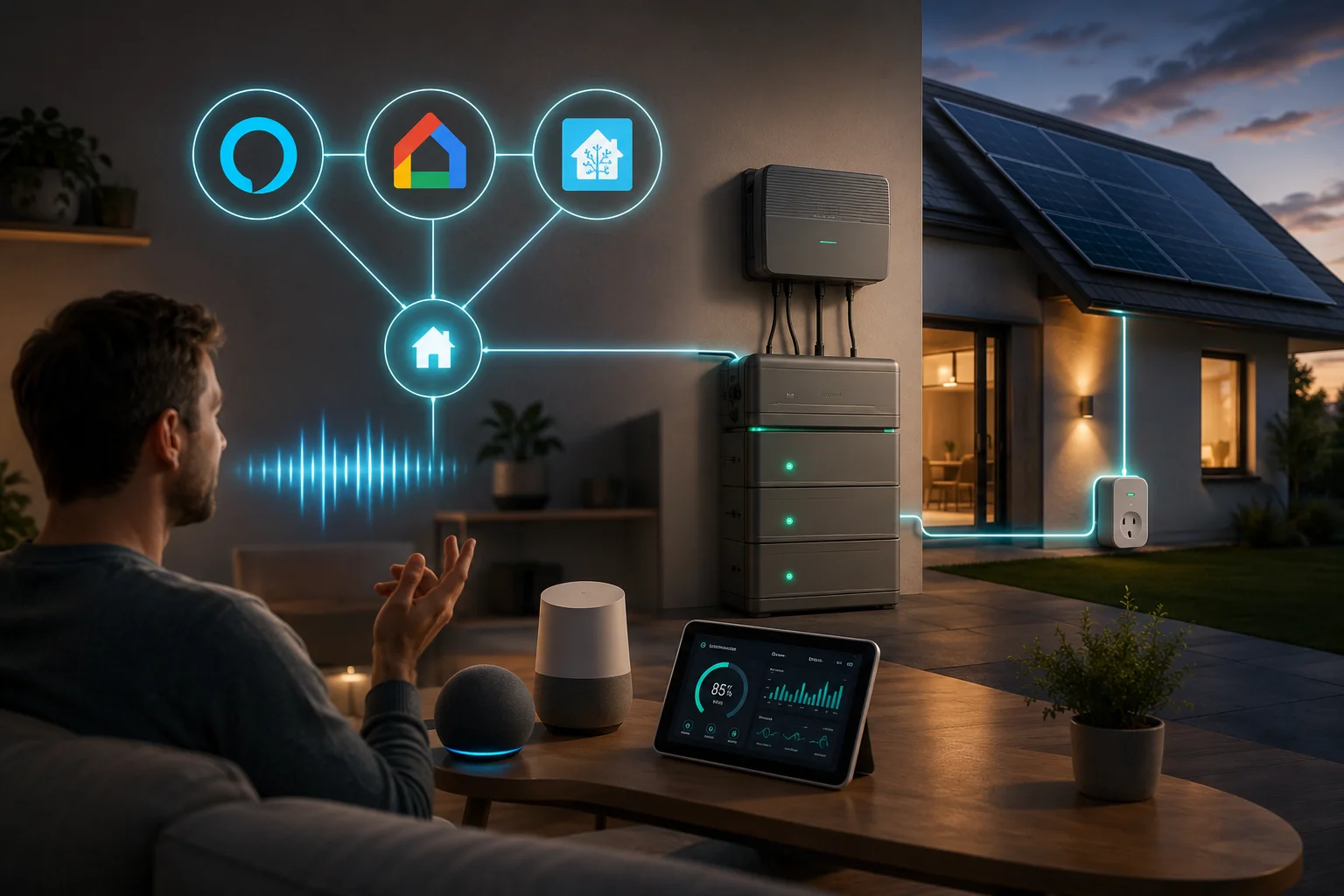
Stell dir vor: Du liegst abends auf dem Sofa und fragst einfach laut „Alexa, wie voll ist meine Zendure Batterie?" – und bekommst sofort eine Antwort. Klingt gut, oder? Das ist heute kein Traum mehr, sondern Alltag für viele Zendure Nutzer.
In diesem Artikel zeigen wir dir, wie du dein Zendure System in dein Smart Home einbindest. Egal ob du Amazon Alexa, Google Home oder Home Assistant nutzt – hier findest du alles, was du wissen musst. Wir erklären es so einfach wie möglich, ohne kompliziertes Technik-Kauderwelsch.
Viele Leute kaufen sich ein Zendure SolarFlow oder eine Zendure Powerstation und steuern alles über die Zendure App. Das funktioniert gut – aber es hat einen kleinen Haken: Du musst jedes Mal die App öffnen, um den Ladestand zu sehen oder Einstellungen zu ändern.
Wenn du dein Zendure System in dein Smart Home einbindest, wird alles einfacher:
Du kannst den Ladestand per Sprachbefehl abfragen
Du kannst automatische Regeln erstellen (zum Beispiel: Wenn die Batterie voll ist, schalte bestimmte Geräte ein)
Alles läuft in einer einzigen App zusammen – kein ständiges Hin- und Herwechseln
Du bekommst bessere Statistiken über deinen Stromverbrauch
Kurz gesagt: Es macht deinen Alltag bequemer und du bekommst mehr aus deinem Gerät heraus.
Amazon Alexa ist in Deutschland eines der beliebtesten Smart-Home-Systeme. Die gute Nachricht: Zendure und Alexa vertragen sich sehr gut.
Öffne die Alexa App auf deinem Smartphone
Tippe unten auf „Mehr" und dann auf „Skills & Spiele"
Suche nach „Zendure" in der Suchleiste
Tippe auf „Aktivieren" beim Zendure Skill
Du wirst aufgefordert, dich mit deinem Zendure Konto anzumelden – nutze dieselben Zugangsdaten wie in der Zendure App
Bestätige die Verknüpfung und gehe zurück zur Alexa App
Tippe auf „Geräte entdecken" – Alexa findet jetzt dein Zendure System automatisch
Das war's schon! Die Einrichtung dauert keine fünf Minuten.
Nach der Einrichtung kannst du Alexa zum Beispiel fragen:
„Alexa, wie viel Prozent hat meine Zendure Batterie?"
„Alexa, wie viel Strom produziert mein SolarFlow gerade?"
„Alexa, wie viel Energie habe ich heute gespart?"
Du kannst außerdem Routinen erstellen. Eine Routine ist eine automatische Aktion, die Alexa ausführt, wenn eine bestimmte Bedingung erfüllt ist. Zum Beispiel: Jeden Abend um 19 Uhr lässt du Alexa dir den aktuellen Ladestand ansagen. Praktisch, oder?
Wenn du kein Fan von Amazon bist und lieber Google nutzt, hast du Glück: Zendure unterstützt auch Google Home.
Öffne die Google Home App auf deinem Smartphone
Tippe auf das „+" Symbol oben links
Wähle „Gerät einrichten" und dann „Funktioniert mit Google"
Suche in der Liste nach „Zendure"
Tippe drauf und melde dich mit deinem Zendure Konto an
Bestätige die Verknüpfung
Dein Zendure Gerät erscheint jetzt in der Google Home App. Du kannst es einem Raum zuweisen (zum Beispiel „Balkon" oder „Keller"), was die Übersicht erleichtert.
Ähnlich wie bei Alexa kannst du deinen Google Assistant per Sprache befragen:
„Hey Google, wie voll ist meine Zendure Batterie?"
„Hey Google, zeig mir meinen Solarertrag von heute"
Auch hier sind Automatisierungen möglich. In der Google Home App heißen sie „Automatisierungen" und funktionieren nach dem Prinzip: Wenn X passiert, dann mache Y. Zum Beispiel kannst du einstellen, dass du eine Benachrichtigung bekommst, sobald deine Batterie auf 20% gesunken ist.
Home Assistant ist eine kostenlose, quelloffene Smart-Home-Plattform. Sie läuft auf einem kleinen Computer zu Hause – meistens auf einem Raspberry Pi – und gibt dir deutlich mehr Kontrolle als Alexa oder Google Home.
Wenn du Home Assistant noch nicht kennst: Es ist etwas technischer als die anderen Lösungen. Aber keine Sorge – wir erklären den Einstieg.
Einen Raspberry Pi (oder einen alten PC) mit installiertem Home Assistant
Ein aktives Zendure Konto
Die HACS Integration (Home Assistant Community Store) – das ist eine Erweiterung, die zusätzliche Integrationen ermöglicht
Installiere HACS in deinem Home Assistant, falls noch nicht vorhanden (eine Anleitung dazu findest du auf der offiziellen HACS-Website)
Öffne HACS und suche nach „Zendure"
Installiere die Zendure Integration
Starte Home Assistant neu
Gehe zu Einstellungen → Integrationen → Integration hinzufügen
Suche nach Zendure und gib deine App-ID und deinen App-Secret-Key ein – diese findest du in der Zendure Developer-Konsole (developer.zendure.com)
Nach wenigen Sekunden erscheinen deine Zendure Geräte als Entitäten in Home Assistant
Home Assistant gibt dir Dinge, die weder Alexa noch Google Home können:
Lokale Steuerung: Alles läuft in deinem Heimnetzwerk – keine Cloud, keine Abhängigkeit vom Internet
Detaillierte Statistiken: Du siehst Graphen für jeden einzelnen Tag, jede Stunde, jede Minute
Komplexe Automationen: Zum Beispiel: Wenn die Batterie voll ist UND der Strompreis gerade günstig ist, speise überschüssigen Strom ins Netz
Dashboards: Du kannst dir eine eigene Übersicht bauen, die genau das zeigt, was du sehen willst
Viele Nutzer, die mit Zendure angefangen haben, wechseln irgendwann zu Home Assistant – einfach weil die Möglichkeiten so viel größer sind.
Nicht alle Zendure Produkte unterstützen alle drei Plattformen gleich gut. Hier ein schneller Überblick:
Zendure SolarFlow (800, Hub 2000, 2400 AC) → Kompatibel mit Alexa, Google Home und Home Assistant
Zendure SuperBase V → Kompatibel mit Alexa und Google Home, Home Assistant über Community-Integration
Zendure AB-Serie Satellitenbatterien → Werden über den SolarFlow Hub gesteuert, keine direkte Integration nötig
Zendure SmartPlug → Kompatibel mit Alexa und Google Home
Grundsätzlich gilt: Wenn das Gerät eine WLAN-Verbindung hat und in der Zendure App auftaucht, ist es mit hoher Wahrscheinlichkeit auch in Smart Home Systemen nutzbar.
Alexa findet das Zendure Gerät nicht Stelle sicher, dass dein WLAN auf 2,4 GHz läuft. Zendure Geräte unterstützen kein 5 GHz. Falls dein Router beide Frequenzen auf dasselbe Netzwerk zusammenführt, trenne sie kurz und versuche es erneut.
Google Home zeigt das Gerät als „nicht erreichbar" Oft hilft es, die Verknüpfung in Google Home zu entfernen und neu einzurichten. Prüfe außerdem, ob die Zendure App selbst funktioniert – wenn dort Probleme auftreten, liegt es nicht an Google.
Home Assistant erkennt keine Geräte Überprüfe deine App-ID und den Secret-Key. Diese sind manchmal schwer zu finden. Logge dich auf developer.zendure.com ein und erstelle einen neuen API-Schlüssel, falls der alte nicht mehr funktioniert.
Sprachbefehle funktionieren nicht richtig Stelle sicher, dass der Gerätename in der Zendure App und in Alexa oder Google Home identisch ist. Wenn das Gerät in der App „SolarFlow Hub" heißt, aber in Alexa als „Solaranlage" gespeichert ist, kann es zu Verwechslungen kommen.
Ganz ehrlich: Für einfache Nutzer, die nur hin und wieder schauen wollen wie voll die Batterie ist, reicht die Zendure App völlig aus. Die Smart Home Integration ist ein nettes Extra, aber kein Muss.
Wenn du aber jemand bist, der gerne alles optimiert, Automationen liebt und seine Energiedaten genau im Blick behalten will, dann ist die Einbindung in Alexa, Google Home oder Home Assistant ein echter Mehrwert. Du bekommst mehr Komfort, bessere Übersicht und sparst langfristig mehr Strom.
Und apropos sparen: Falls du noch kein Zendure System hast oder dein bestehendes erweitern möchtest, lohnt sich ein Blick auf unsere aktuellen Angebote. Schau dir den aktuellen Zendure Rabatt 2026 an, bevor du kaufst – da kannst du direkt beim Kauf ordentlich sparen.
Die Verbindung von Zendure mit deinem Smart Home ist einfacher als gedacht. Ob du Alexa, Google Home oder Home Assistant bevorzugst – für jede Plattform gibt es eine funktionierende Lösung. Besonders Home Assistant überzeugt mit seiner Flexibilität und Tiefe, während Alexa und Google Home mit ihrer einfachen Einrichtung punkten.
Probiere es aus – einmal eingerichtet, möchtest du es nicht mehr missen.
Noch keine Kommentare vorhanden.